9월 27일 15시 41분 이후 Windows 런처를 한 번이라도 돌렸다면 식은땀이 날 수밖에 없습니다. debug.log를 열어보니 k2f_chan registered 문자열이 버젓이 들어있더군요. 저도 처음엔 공식 공지만 믿고 ACE 스캔만 돌렸다가 로그를 다시 파헤치느라 세 시간을 날렸습니다.
니케 PC 런처에서 악성코드 감염 가능성
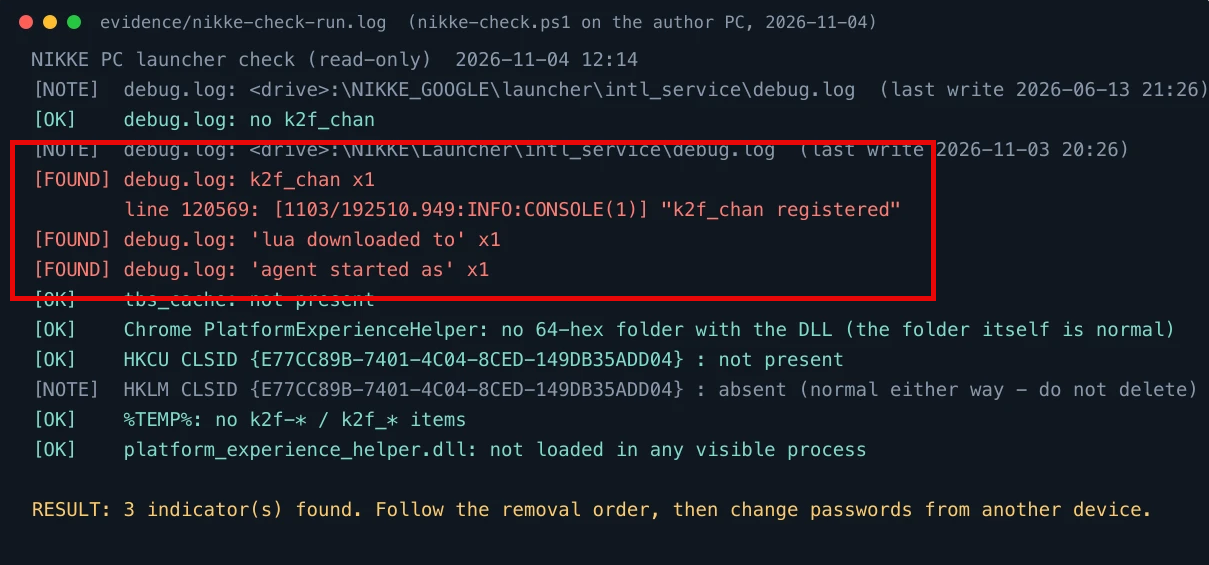
debug.log에 k2f_chan registered 존재 여부
레지스트리·DLL·캐시 수동 삭제 후 백신 전체 검사
무슨 일이 터졌는지부터 정리
레벨 인피니트가 공식으로 밝힌 내용은 이렇습니다. 9월 27일 15시 41분(UTC+9) 이후 Windows PC 런처를 실행한 계정에 한해 보안 사고가 발생했습니다. 모바일 버전은 영향 범위 밖입니다. 런처 내부 컴포넌트가 악용되면서 특정 DLL과 레지스트리 항목이 심어질 수 있는 구조였더군요.
원인은 간단했습니다. 런처가 내려받는 일부 모듈의 무결성 검증이 느슨했던 겁니다. 하지만 여기서 끝이 아닙니다. 감염이 확인되지 않아도 위험 요소를 완전히 배제할 수 없다고 공식 측에서도 명시했습니다
로그로 감염 여부 확인하는 법
먼저 네트워크를 끊고 니케 런처와 크롬을 완전히 종료합니다. 시스템 트레이에 아이콘이 남아 있지 않은지까지 확인해야 합니다.
바탕화면 니케 아이콘을 우클릭한 뒤 파일 위치 열기를 선택합니다. 그리고 아래 경로로 들어갑니다.
Launcher\intl_service\debug.log메모장으로 연 다음 Ctrl+F로 k2f_chan registered를 검색합니다. 이 문자열이 보이면 악성 프로그램이 실행됐을 가능성이 높습니다. 저도 처음엔 공식 문서만 믿고 ACE만 돌렸다가 이 로그를 뒤늦게 발견하고 밤새 다시 점검했습니다.
실제 제거 절차와 주의점
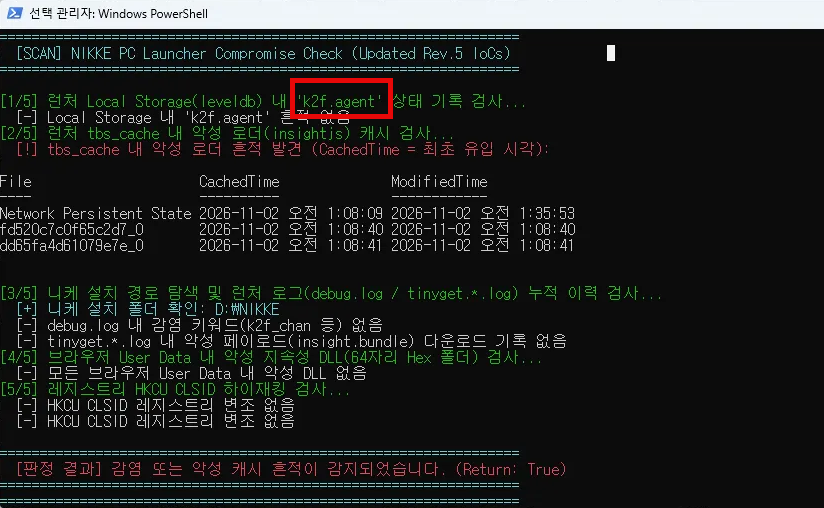
확인된 경우에만 아래 순서로 진행합니다. 경로를 한 글자라도 잘못 건드리면 정상 파일이 날아갈 수 있습니다.
레지스트리 항목 삭제
Win+R → regedit 입력 후 아래 경로로 이동합니다.
HKEY_CURRENT_USER\Software\Classes\CLSID여기서 {E77CC89B-7401-4C04-8CED-149DB35ADD04} 항목이 있으면 삭제합니다. 다른 CLSID는 절대 건드리지 마세요.
삭제 후 반드시 재부팅합니다.
비정상 DLL 제거
재부팅 후 Win+R에 아래를 붙여넣습니다.
%LOCALAPPDATA%\Google\Chrome\User Data\PlatformExperienceHelper 폴더 안에 64자리 16진수 이름 폴더가 있고, 그 안에 platform_experience_helper.dll이 들어 있다면 그 하위 폴더만 삭제합니다. 폴더 전체를 지우면 크롬이 망가집니다.

나머지 잔여 파일 정리
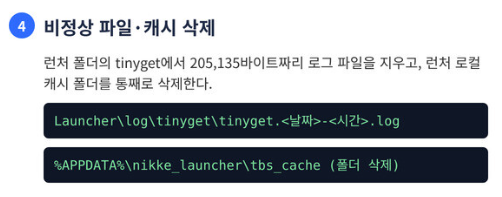
런처 설치 폴더의 Launcher\log\tinyget 경로에서 크기가 정확히 205,135바이트인 tinyget.*.log 파일을 지웁니다. 이어서 %APPDATA%\nikke_launcher 경로의 tbs_cache 폴더 전체를 삭제합니다.
| 항목 | 경로 | 삭제 대상 | 주의사항 |
|---|---|---|---|
| 레지스트리 | HKEY_CURRENT_USER\Software\Classes\CLSID | {E77CC89B-7401-4C04-8CED-149DB35ADD04} | 다른 CLSID 절대 금지 |
| DLL | %LOCALAPPDATA%\Google\Chrome\User Data\PlatformExperienceHelper | 64자리 폴더 + platform_experience_helper.dll | 폴더 전체 삭제 금지 |
| 로그 | Launcher\log\tinyget | 205,135바이트 tinyget.*.log | 크기 정확히 확인 |
| 캐시 | %APPDATA%\nikke_launcher | tbs_cache 폴더 전체 | 재설치 시 다시 생성됨 |
| 계정 | - | 비밀번호 변경 + 토큰 폐기 | 다른 기기에서 진행 권장 |
인터넷에 떠도는 잘못된 매뉴얼
일부 커뮤니티에서는 크롬 User Data 폴더 전체를 지우라고 하더군요. 그러면 확장 프로그램과 설정이 전부 날아갑니다. 공식 문서에도 나오지 않는 오설정입니다. PlatformExperienceHelper 안의 특정 하위 폴더만 골라내는 게 핵심입니다.
또 ACE 스캔만 돌리면 충분하다는 이야기도 많습니다. 실제로 로그에 문자열이 남아 있는 경우가 꽤 있었습니다. 수동 확인을 생략하면 안 됩니다.
바로 따라 하는 체크리스트
- 네트워크 차단 후 니케 런처·크롬 완전 종료
- debug.log에서 k2f_chan registered 검색
- 해당 문자열 있으면 레지스트리 CLSID 항목 삭제 후 재부팅
- Chrome User Data 경로에서 64자리 폴더 + DLL 확인 후 삭제
- tinyget 폴더의 205KB 로그 파일 삭제
- nikke_launcher\tbs_cache 폴더 삭제
- 백신 최신 업데이트 후 전체 검사 + Windows 오프라인 검사
모든 단계를 끝낸 뒤에는 해당 PC에서 사용한 계정의 비밀번호를 바꾸고, API 키나 토큰이 있었다면 폐기 후 재발급받는 게 안전합니다. 크롬 공식 지원 문서와 Microsoft Defender 가이드도 함께 참고하면 도움이 됩니다.
로그 한 줄이 전체를 좌우하더군요. 공식 ACE 기능이 편리하긴 하지만 수동 검증을 건너뛰면 남는 잔여물이 있을 수 있습니다. 경로를 정확히 지키는 것만이 피해를 최소화하는 방법입니다.
여러분은 이 로그 문자열을 발견했을 때 어떤 순서로 접근하셨나요?
혹시 레지스트리 삭제 후에도 이상 증상이 계속되나요?
2024.10.20 - [프로그램] - Windows 성능 최적화 및 개인 정보 보호 프로그램 ET-Optimizer
Windows 성능 최적화 및 개인 정보 보호 프로그램 ET-Optimizer
PC 컴퓨터 속도 향상 최적화 프로그램 이티-옵티마이저 E.T. ver 5.4.1 프로그램은 Windows 운영체제의 성능을 최적화하고 개인 정보를 보호하기 위한 다양한 기능을 제공합니다. 주요 기능은 다음과
pieskr.com
2021.08.05 - [분류 전체보기] - 아이폰 정품 가죽케이스 세척하는 방법
아이폰 정품 가죽케이스 세척하는 방법
아이폰의 가죽케이스를 사용하시다보면 점점 어두운 색으로 변하는 것을 볼 수 있습니다. 검정색 케이스라면 물론 더러워 지는 것을 눈으로 보지 못할 수 있습니다. 오늘은 애플에서 권장하는
pieskr.com
본 포스팅은 실제 테스트 환경을 바탕으로 작성되었으나, 서버/OS 환경에 따라 결과가 다를 수 있으므로 운영 환경 적용 전 백업을 권장합니다.
'정보' 카테고리의 다른 글
| 콜레스테롤 관리할 때 의외로 해로운 음식 5가지와 식단 조절 꿀팁 (0) | 2026.03.02 |
|---|
댓글